 gitsilence 的个人博客
Coding...
【Claude】Claude Code MCP 服务器配置指南
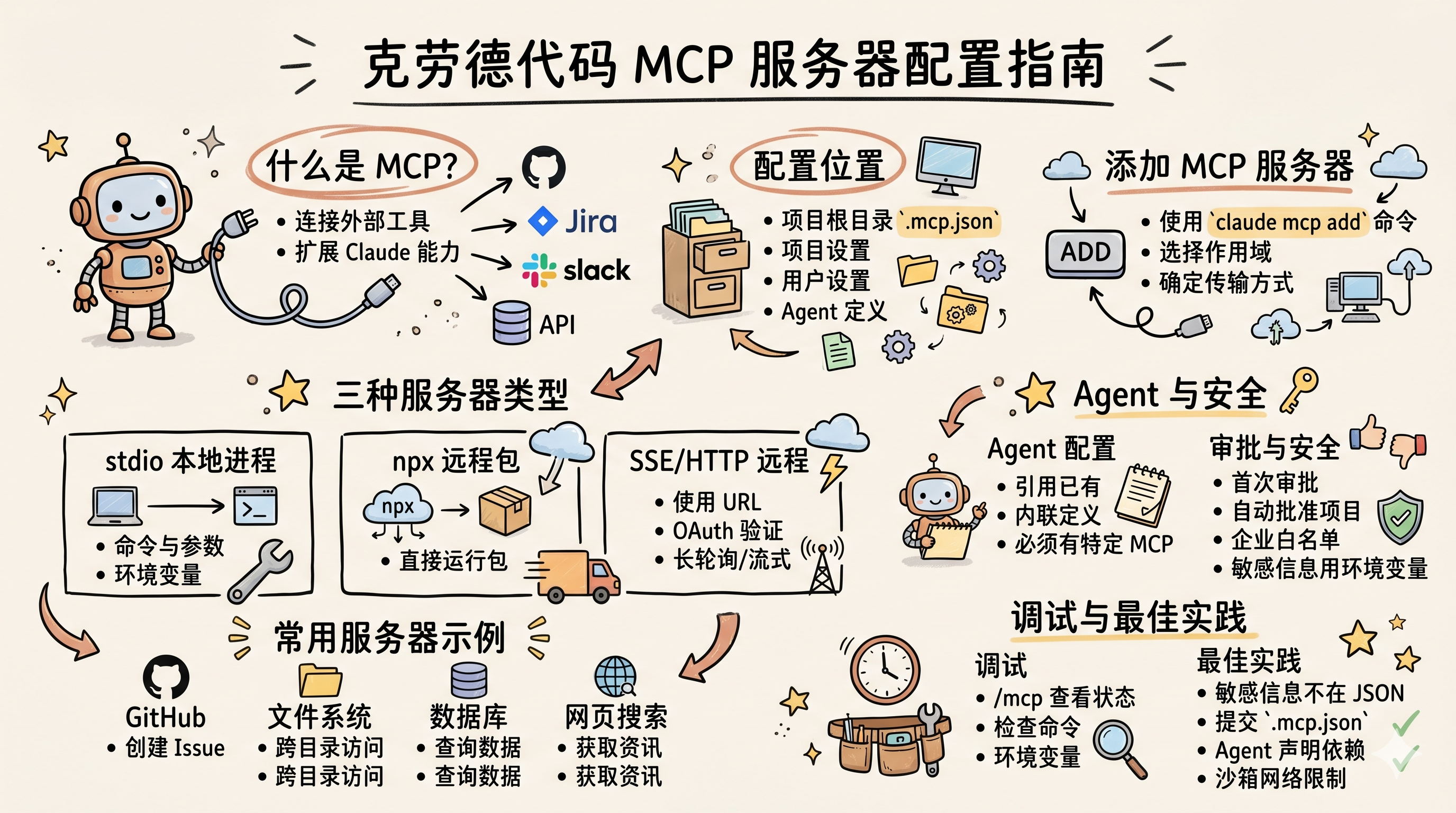
Claude Code MCP 服务器配置指南
通过 MCP(Model Context Protocol)连接外部工具和数据源,让 Claude Code 的能力无限扩展。
什么是 MCP?
MCP(Model Context Protocol)是一个标准协议,让 AI 系统能够连接外部工具、API 和数据源。通过配置 MCP 服务器,Claude Code 可以:
- 🔧 操作 GitHub、Jira、Slack 等服务
- 📊 查询数据库
- 🌐 调用内部 API
- 📁 访问特殊数据源
- 🔌 使用任何符合 MCP 协议的工具
配置位置
MCP 服务器可以在以下位置配置:
| 位置 | 文件 | 作用域 |
|---|---|---|
| 项目根目录 | .mcp.json | 项目级(推荐) |
| 项目设置 | .claude/settings.json | 项目级 |
| 用户设置 | ~/.claude/settings.json | 全局 |
| 企业管理 | managed-settings.json | 管理员 |
| Agent 定义 | .claude/agents/*.md | Agent 专属 |
通过命令添加 MCP 服务器
除了手动维护配置文件,也可以用 claude mcp add <name> <commandOrUrl> [args...] 直接把服务器写入配置。该命令会根据 --scope 将内容保存到不同文件:
--scope project→ 写入项目根目录的.mcp.json--scope local(默认)→ 写入.claude/settings.local.json--scope user→ 写入~/.claude/settings.json
首次添加的服务器依然会触发与文件配置相同的信任审批;批准结果记录在 .claude/settings.local.json 中。
操作流程
- 选择作用域:使用
--scope local|user|project决定谁能看到该服务器,默认为当前项目本机(local)。 - 确定传输方式:
--transport stdio|http|sse,默认stdio。如果命令像 URL 却没指定传输,CLI 会警告以免把远程服务器当成本地进程。 - 补充认证信息:
-e/--env KEY=value仅适用于 stdio 服务器,为子进程注入环境变量,可用多次。-H/--header "K: V"用于 HTTP/SSE 服务器附加请求头。--client-id、--client-secret、--callback-port仅对 HTTP/SSE 生效;--client-secret会提示输入密钥并安全存入.claude/settings.local.json(或对应 scope 的设置文件)。- 需要基于 SEP-990 的 XAA 登录时,先运行
claude mcp xaa setup,然后为 HTTP/SSE 命令附加--xaa --client-id ... --client-secret。
- 运行命令并确认输出:CLI 会打印写入的配置路径(如
.mcp.json),若服务器配置与策略冲突会立即报错。 - (可选)验证连接:在 Claude Code 中执行
/mcp查看新服务器是否已就绪。
使用
claude mcp add --help可以查看全部标志位和更详细的说明。
行为差异
- stdio:将
<commandOrUrl>当作可执行文件,[args...]通过--传递。OAuth、headers、--xaa在 stdio 模式下会被忽略。若误把 URL 写在这里,命令会输出纠正提示。 - HTTP:需要显式
--transport http并传入服务器 URL,可选 headers、OAuth、XAA。适合一次性请求/响应的 REST 样式 MCP。 - SSE:以
--transport sse连接长轮询/Server-Sent Events 端点。和 HTTP 一样支持 headers/OAuth/XAA,但更适合持续流式能力。
命令示例
1. stdio 服务器(带环境变量和子命令)
claude mcp add -s project -e API_KEY=$INTERNAL_KEY filesystem -- npx -y @anthropic/mcp-filesystem /srv/shared
2. HTTP 服务器(自定义 Header)
claude mcp add --scope user --transport http corridor https://app.corridor.dev/api/mcp \
  -H "Authorization: Bearer $CORRIDOR_TOKEN" \
  -H "X-Tenant: ops"
3. SSE 服务器(OAuth + 回调端口)
claude mcp add --transport sse sentry https://mcp.sentry.dev/mcp \
  --client-id $SENTRY_CLIENT_ID \
  --client-secret \
  --callback-port 38910
上述命令在写入配置后,会提示首次连接仍需在 Claude 中批准,与直接编辑 .mcp.json 的审批流程一致。密钥和 Token 一律保存在本地设置文件中,不会写入版本控制。完成添加后,可随时运行 /mcp 检查状态,并通过 claude mcp add --help 了解更多进阶选项。
.mcp.json 格式
项目根目录下的 .mcp.json 是最常用的配置方式:
{
  "mcpServers": {
    "github": {
      "command": "npx",
      "args": ["-y", "@anthropic/mcp-github"],
      "env": {
        "GITHUB_TOKEN": "${GITHUB_TOKEN}"
      }
    },
    "slack": {
      "command": "npx",
      "args": ["-y", "@anthropic/mcp-slack"],
      "env": {
        "SLACK_BOT_TOKEN": "${SLACK_BOT_TOKEN}"
      }
    }
  }
}
服务器类型
1. stdio 服务器(本地进程)
最常见的类型,通过 stdin/stdout 通信:
{
  "mcpServers": {
    "my-server": {
      "command": "node",
      "args": ["./mcp-server/index.js"],
      "env": {
        "API_KEY": "${MY_API_KEY}"
      }
    }
  }
}
2. npx 远程包
直接从 npm 安装并运行:
{
  "mcpServers": {
    "filesystem": {
      "command": "npx",
      "args": ["-y", "@anthropic/mcp-filesystem", "/path/to/allowed/dir"]
    }
  }
}
3. SSE/Streamable HTTP 服务器(远程)
连接远程 MCP 服务器:
{
  "mcpServers": {
    "remote-server": {
      "url": "https://mcp.example.com/sse",
      "headers": {
        "Authorization": "Bearer ${API_TOKEN}"
      }
    }
  }
}
常用 MCP 服务器
GitHub
{
  "mcpServers": {
    "github": {
      "command": "npx",
      "args": ["-y", "@anthropic/mcp-github"],
      "env": {
        "GITHUB_TOKEN": "${GITHUB_TOKEN}"
      }
    }
  }
}
功能:创建 Issue、PR、查看代码、管理仓库等。
文件系统(扩展访问)
{
  "mcpServers": {
    "filesystem": {
      "command": "npx",
      "args": [
        "-y", "@anthropic/mcp-filesystem",
        "/Users/me/documents",
        "/Users/me/downloads"
      ]
    }
  }
}
让 Claude 访问项目目录之外的文件。
PostgreSQL 数据库
{
  "mcpServers": {
    "postgres": {
      "command": "npx",
      "args": ["-y", "@anthropic/mcp-postgres"],
      "env": {
        "DATABASE_URL": "postgresql://user:pass@localhost:5432/mydb"
      }
    }
  }
}
Web 搜索
{
  "mcpServers": {
    "brave-search": {
      "command": "npx",
      "args": ["-y", "@anthropic/mcp-brave-search"],
      "env": {
        "BRAVE_API_KEY": "${BRAVE_API_KEY}"
      }
    }
  }
}
自定义内部 API
{
  "mcpServers": {
    "internal-api": {
      "command": "python3",
      "args": ["-m", "my_company.mcp_server"],
      "env": {
        "API_ENDPOINT": "https://api.internal.company.com",
        "API_TOKEN": "${INTERNAL_API_TOKEN}"
      }
    }
  }
}
在 Agent 中配置 MCP
Agent 可以声明自己需要的 MCP 服务器:
引用已有服务器
---
name: devops-agent
description: DevOps 运维 Agent
mcpServers:
  - github
  - slack
---
内联定义服务器
---
name: data-agent
description: 数据分析 Agent
mcpServers:
  - name: analytics-db
    command: npx
    args: ["-y", "@anthropic/mcp-postgres"]
    env:
      DATABASE_URL: "${ANALYTICS_DB_URL}"
---
要求必须有特定 MCP
---
name: jira-agent
description: Jira 项目管理 Agent
requiredMcpServers:
  - jira
---
设置 requiredMcpServers 后,如果对应的 MCP 服务器未配置,该 Agent 将不可用。
审批与安全
首次使用审批
项目 .mcp.json 中的 MCP 服务器首次使用时会弹窗询问用户是否信任。批准后记录在:
// .claude/settings.local.json
{
  "enabledMcpjsonServers": ["github", "slack"],
  "disabledMcpjsonServers": ["untrusted-server"]
}
自动批准所有项目 MCP
// .claude/settings.json 或 settings.local.json
{
  "enableAllProjectMcpServers": true
}
⚠️ 仅在信任项目中的所有 MCP 定义时使用。
企业白名单
管理员可以限制允许使用的 MCP 服务器:
// managed-settings.json
{
  "allowedMcpServers": [
    { "serverName": "github" },
    { "serverName": "internal-api" },
    { "serverCommand": ["npx", "-y", "@company/approved-mcp"] },
    { "serverUrl": "https://*.company.com/*" }
  ]
}
匹配方式(三选一):
serverName— 按名称匹配serverCommand— 按命令精确匹配serverUrl— 按 URL 模式匹配(支持通配符*)
企业黑名单
{
  "deniedMcpServers": [
    { "serverName": "dangerous-tool" },
    { "serverUrl": "https://*.untrusted.com/*" }
  ]
}
黑名单优先级高于白名单。
仅使用管理员白名单
{
  "allowManagedMcpServersOnly": true
}
设置后,用户仍可添加自己的 MCP 服务器,但只有管理员定义的白名单控制哪些能用。
环境变量
MCP 配置中的环境变量使用 ${VAR_NAME} 语法引用运行时环境变量:
{
  "mcpServers": {
    "my-server": {
      "command": "node",
      "args": ["server.js"],
      "env": {
        "API_KEY": "${MY_API_KEY}",
        "DB_HOST": "${DB_HOST:-localhost}",
        "DEBUG": "true"
      }
    }
  }
}
也可以在 settings.json 的 env 字段中预设环境变量:
{
  "env": {
    "GITHUB_TOKEN": "ghp_xxxx",
    "SLACK_BOT_TOKEN": "xoxb-xxxx"
  }
}
沙箱中的 MCP
当沙箱启用时,MCP 服务器的网络访问也受沙箱限制:
{
  "sandbox": {
    "enabled": true,
    "network": {
      "allowedDomains": ["api.github.com", "slack.com"]
    }
  }
}
确保 MCP 服务器需要访问的域名在白名单中。
调试与排查
查看 MCP 服务器状态
在 Claude Code 中使用 /mcp 命令查看当前已连接的 MCP 服务器。
常见问题
| 问题 | 解决方案 |
|---|---|
| 服务器启动失败 | 检查 command 和 args 是否正确,手动运行命令测试 |
| 环境变量未生效 | 确认变量已设置,使用 echo $VAR_NAME 验证 |
| 权限被拒绝 | 检查 allowedMcpServers 白名单 |
| 网络不通 | 沙箱模式下需要将域名加入 allowedDomains |
| 服务器频繁断开 | 检查服务器进程是否稳定,查看日志输出 |
最佳实践
- 敏感信息用环境变量 — 不要在
.mcp.json中硬编码 Token .mcp.json提交到 Git — 团队共享 MCP 配置- Token 放在
settings.local.json的env— 个人的不提交 - 企业环境用白名单 —
allowedMcpServers防止不受控的外部连接 - Agent 声明
requiredMcpServers— 确保依赖的服务器可用 - 沙箱 + MCP 一起用 — 安全且功能丰富
标题:【Claude】Claude Code MCP 服务器配置指南
作者:gitsilence
地址:https://blog.lacknb.cn/articles/2026/04/14/1776136418120.html
- Claude Code MCP 服务器配置指南
- 什么是 MCP?
- 配置位置
- 通过命令添加 MCP 服务器
- 操作流程
- 行为差异
- 命令示例
- .mcp.json 格式
- 服务器类型
- 1. stdio 服务器(本地进程)
- 2. npx 远程包
- 3. SSE/Streamable HTTP 服务器(远程)
- 常用 MCP 服务器
- GitHub
- 文件系统(扩展访问)
- PostgreSQL 数据库
- Web 搜索
- 自定义内部 API
- 在 Agent 中配置 MCP
- 引用已有服务器
- 内联定义服务器
- 要求必须有特定 MCP
- 审批与安全
- 首次使用审批
- 自动批准所有项目 MCP
- 企业白名单
- 企业黑名单
- 仅使用管理员白名单
- 环境变量
- 沙箱中的 MCP
- 调试与排查
- 查看 MCP 服务器状态
- 常见问题
- 最佳实践